第 3 章 预置组件与自定义聊天界面
本章导读:第 2 章末尾,聊天窗落进了星帆工作台的角落——能聊了,但两个问题马上浮出来:弹窗盖在订单列表上,卖家回复到一半就被挡住;配色和圆角与工作台的设计规范格格不入。本章解决「聊天界面长什么样、怎么改」:先在三种布局组件里选对落位,把弹窗迁到侧边栏;再用 v2 design tokens 把配色对齐设计规范;然后逐层加深——插槽(slots)替换欢迎屏与消息卡、markdown 与推理消息微调、直到用无头界面(headless UI)的底层 hook 自建一个极简聊天条。读完本章,你能:为任意业务界面选出正确的聊天布局;沿「预置 → 换肤 → 插槽 → 无头」四级阶梯递进定制而不推倒重来;用代码控制聊天的开关、反馈、建议项与发送。
Chat 内嵌 / Sidebar 侧栏
Popup 气泡"] --> B{"预置组件够用吗?(3.9)"} B -->|"换肤即可"| C["v2 design tokens 换肤(3.3)
对齐工作台设计规范"] B -->|"局部重组"| D["插槽替换局部(3.7)
markdown 与推理消息(3.6)"] B -->|"全新界面"| E["无头界面自建聊天条(3.8)
useAgent + useCopilotKit"] C --> F["会话控制(3.4)
开关、建议项、反馈、程序化发送"] D --> F E --> F F --> G["接上线程抽屉(3.5)
线程生命周期详见第 8 章"]
本章操作流程图
你什么时候需要它
三种典型处境,对应本章三条主线。
聊天窗的位置不对,挡住了业务内容——看 3.2。三种布局组件(CopilotChat / CopilotSidebar / CopilotPopup)是同一套原语的三种外壳,换个组件就是换落位,业务逻辑一行不改。
样式与设计规范冲突,产品设计师提了配色稿——看 3.3(CSS tokens 换肤)。只改颜色、圆角、字体时不需要碰任何组件;要换掉欢迎屏、消息气泡这类「结构」时,再上 3.7(插槽)。
需要从聊天窗之外驱动 copilot——自己的按钮开关聊天、工具栏开新会话、订单页一键触发分析:看 3.4(会话控制与程序化发送)。要做的根本不是聊天窗,而是仪表盘、画布这类「会说话的界面」:直接看 3.8(无头界面)。
另外,用户问「昨天的对话去哪了」——看 3.5(线程抽屉);想微调回复里 markdown 和「思考中」卡片的观感——看 3.6。
前置:第 2 章的最小可运行 copilot(CopilotKitProvider + 一个预置组件)。本章不动后端,Agent 能力从哪来是第 5 章的事。
3.1 概述:组件体系与定制阶梯
CopilotKit 的界面层可以按「你写多少、官方管多少」分成四层:
| 层 | 你写什么 | 官方替你管什么 | 对应小节 |
|---|---|---|---|
| 预置组件(prebuilt components) | 一行组件声明 | 布局、流式输出、工具调用渲染、建议项,全部开箱即带 | 3.2 |
| 样式定制 | CSS 变量覆盖 | 组件结构不动,只换颜色与观感 | 3.3 |
| 插槽(slots) | 替换个别子组件 | 消息管线、状态管理、滚动行为不动 | 3.6、3.7 |
| 无头界面(headless UI) | 全部 UI 自己写 | 通信、消息管理、流式、工具调用分发 | 3.8 |
官方文档把这四级叫定制阶梯(customization ladder),并把它写成一条设计原则:你永远不必为了外观把预置组件扔掉。从第二级开始,每一级都是增量——同一个应用里,你可以同时用 CSS 变量、自定义欢迎屏插槽和无头的工具调用渲染器,互不冲突;需求涨到哪一级,才往下走哪一级。本书把这个原则作为本章的选型基调:先停在高处,确认不够再下探。
三个布局组件,一套原语
CopilotChat、CopilotSidebar、CopilotPopup 是三个预置聊天界面,后两个是同一套原语上的薄封装,只差布局。三者的分工一句话说完:CopilotChat 是内嵌面板(放哪、多大都由你的布局决定),CopilotSidebar 是停靠侧栏(从应用边缘滑出,不挤压主内容),CopilotPopup 是浮动气泡(覆盖在页面之上)。选型细节与代码见 3.2。
import 路径与 v1 遗留
全书基于 v2,界面代码统一从 @copilotkit/react-core/v2 导入,并引入一次样式:
import { CopilotKitProvider, CopilotSidebar } from "@copilotkit/react-core/v2";
import "@copilotkit/react-core/v2/styles.css";
两个容易踩的版本坑,先立此存照:
| 坑 | 现象 | 修法 |
|---|---|---|
@copilotkit/react-ui 也有同名 CopilotChat / CopilotSidebar / CopilotPopup |
从错包导入,拿到的全是 v1 遗留组件(v1 遗留) | 认准 @copilotkit/react-core/v2 |
| Provider 组件名在官方文档两处写法不一 | chat 等页写作 <CopilotKit>,threads drawer 页写作 <CopilotKitProvider> |
本书统一用 CopilotKitProvider(属性 runtimeUrl、agentId),与第 5 章后端接入一致;两者都在 v2 包内,本书立场是以 CopilotKitProvider 为准 |
CopilotSidebar 与 CopilotPopup 各自独有 defaultOpen、header 槽、toggleButton 槽;其余属性(如 agentId、labels、各消息槽)与 CopilotChat 一致——毕竟它们只是「套了壳的 CopilotChat」。
3.2 三种布局组件:把聊天窗放对地方
第 2 章用 CopilotPopup 把聊天窗挂进了星帆工作台:卖家点右下角气泡,弹出一个小窗。问题随后就来了——卖家核对订单列表时,弹窗正好盖住金额列;小窗的样式也与工作台的设计规范对不上。本章先解决「放哪」。三种外壳怎么选?只看聊天与业务界面的关系,见图 3-1。
浮动气泡覆盖内容
足迹最小"] A -->|"是"| C{"要嵌进自家布局?"} C -->|"是"| D["CopilotChat
内嵌面板
尺寸随容器"] C -->|"否"| E["CopilotSidebar
停靠侧栏
滑出不回流"]
图 3-1:三种布局组件的选择决策——星帆从 Popup 迁到 Sidebar 即沿此判断
CopilotChat:内嵌面板
CopilotChat 是基础的预置聊天界面,渲染在你想放的任何容器里,尺寸随容器。典型用法:撑满容器的整幅聊天、独立的 /chat 路由——要最大布局自由、不要停靠外壳和启动按钮的场合。
// frontend/src/chat/AssistantPane.tsx —— 星帆工作台:订单详情页旁的内嵌助手面板
import { CopilotKitProvider, CopilotChat } from "@copilotkit/react-core/v2";
import "@copilotkit/react-core/v2/styles.css";

export function AssistantPane() {
  return (
    <CopilotKitProvider runtimeUrl="/api/copilotkit">
      <div style={{ height: "100%", minHeight: 480 }}>
        <CopilotChat agentId="default" />
      </div>
    </CopilotKitProvider>
  );
}
CopilotSidebar:停靠侧栏(星帆的迁移目标)
CopilotSidebar 停靠在应用边缘,把主内容包起来,聊天按需滑出——适合「常驻、可折叠、用户随时能唤起但不被抢占视线」的应用内 copilot。官方文档强调它的渲染方式:侧栏与主内容是兄弟节点,滑出时不会引起页面回流(reflow)。
把星帆的弹窗迁成侧栏,改动只有组件名与布局:
// frontend/src/App.tsx —— 聊天窗从弹窗迁到侧边栏
import { CopilotKitProvider, CopilotSidebar } from "@copilotkit/react-core/v2";
import "@copilotkit/react-core/v2/styles.css";
import { OrderList } from "./pages/OrderList";

export default function App() {
  return (
    <CopilotKitProvider runtimeUrl="/api/copilotkit">
      <div style={{ display: "flex", height: "100dvh" }}>
        <main style={{ flex: 1 }}>
          <OrderList />
          <CopilotSidebar defaultOpen={true} agentId="default" />
        </main>
      </div>
    </CopilotKitProvider>
  );
}
defaultOpen={true} 让侧栏首次渲染即展开;agentId="default" 指向第 2 章配置的内置 Agent(换成后端自建 Agent 是第 5 章的事)。
CopilotPopup:浮动气泡
CopilotPopup 是给既有应用加 copilot 的最轻方式:一个角落气泡,点开是覆盖在页面内容之上的聊天窗,不挤压、不回流任何布局。第 2 章的星帆工作台就是它。它的适用场景:足迹最小的 assistant、用户只为「短平快」的任务型对话打开它。
// 第 2 章的形态:角落里的聊天气泡
import { CopilotKitProvider, CopilotPopup } from "@copilotkit/react-core/v2";
import "@copilotkit/react-core/v2/styles.css";

export function AppWithPopup() {
  return (
    <CopilotKitProvider runtimeUrl="/api/copilotkit">
      <OrderList />
      <CopilotPopup
        defaultOpen={false}
        labels={{ chatInputPlaceholder: "问点订单上的事……" }}
      />
    </CopilotKitProvider>
  );
}
选型对比
| CopilotChat | CopilotSidebar | CopilotPopup | |
|---|---|---|---|
| 形态 | 内嵌面板 | 停靠侧栏,滑出不回流 | 浮动气泡,覆盖内容 |
| 占用布局 | 占据你给它的容器 | 展开时与主内容并排 | 不占布局,悬浮 |
| 适合 | 专页、内嵌面板、/chat 路由 |
常驻 copilot,边看边聊 | 足迹最小,偶发问答 |
| 独有属性/槽 | — | defaultOpen、header、toggleButton |
defaultOpen、header、toggleButton |
| 星帆落位 | 物流看板旁的分析面板 | 订单/商品页主聊天(本章迁移目标) | 临时挂角(第 2 章形态) |
三者的公共属性一张表(来自官方 CopilotChat 属性表;后两者「接受与 CopilotChat 相同的槽与文案,外加少量壳属性」):
| 属性 | 作用 |
|---|---|
agentId |
聊天对接的 Agent 标识,须与运行时配置的某个 agent 匹配 |
labels |
用户可见文案:标题、占位符、欢迎语、免责声明 |
messageView |
消息列表槽(见 3.7) |
input |
输入区槽(输入框、发送按钮、免责声明) |
scrollView |
滚动容器槽(自定义滚动渐隐等) |
suggestionView |
消息下方建议项(pills)槽 |
welcomeScreen |
空状态欢迎屏槽,传 false 可关闭 |
一个实践提醒:三个组件是同一原语的封装,所以先选落位、再谈定制——后续的样式、插槽、控制手段对三者通用,迁移时业务代码不动。
侧边栏与弹窗在星帆工作台里的实际落位(实测截图,同一业务界面,只换布局组件):
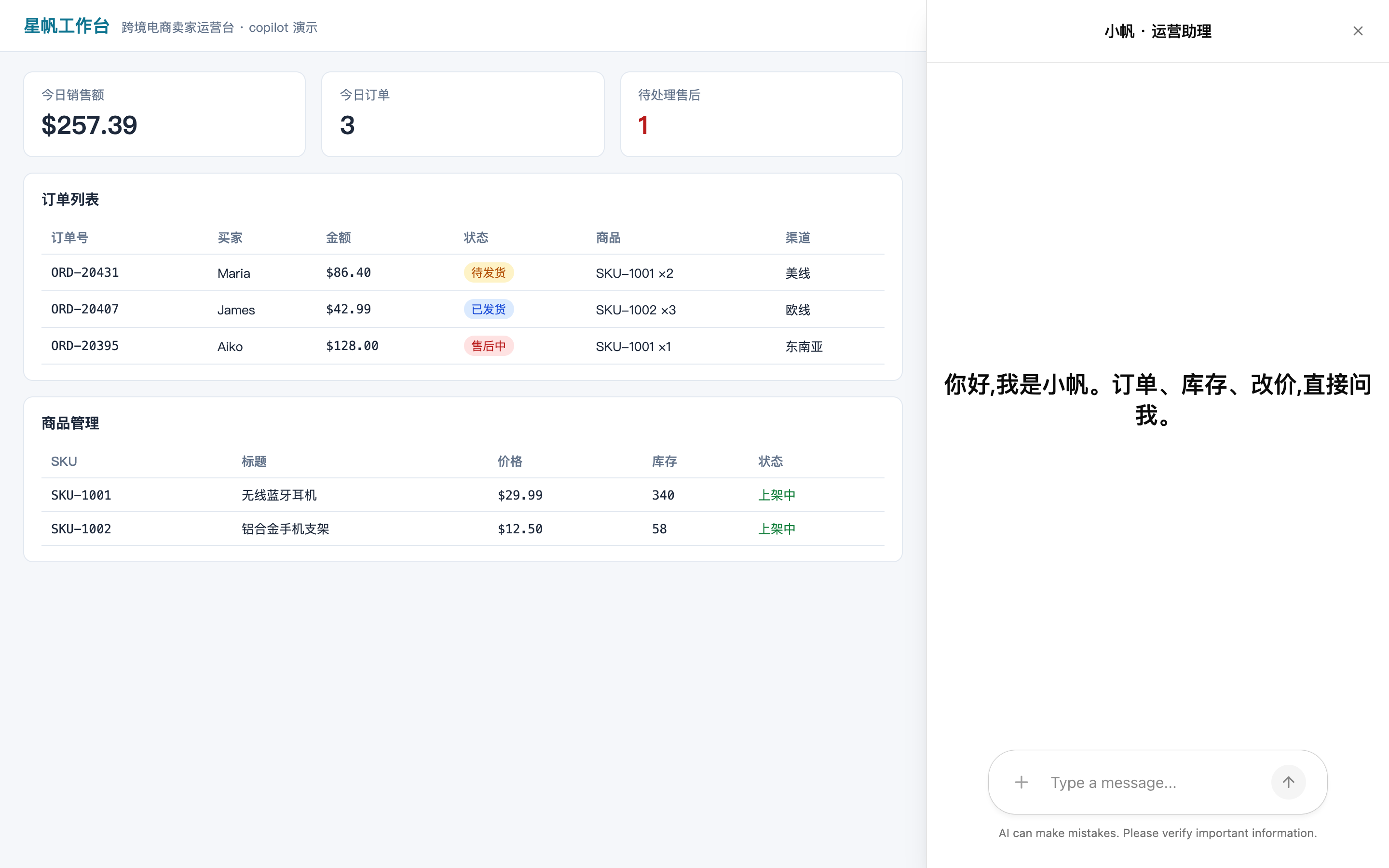
图 3-6:CopilotSidebar——常驻可折叠,适合卖家边看订单边问的工作台
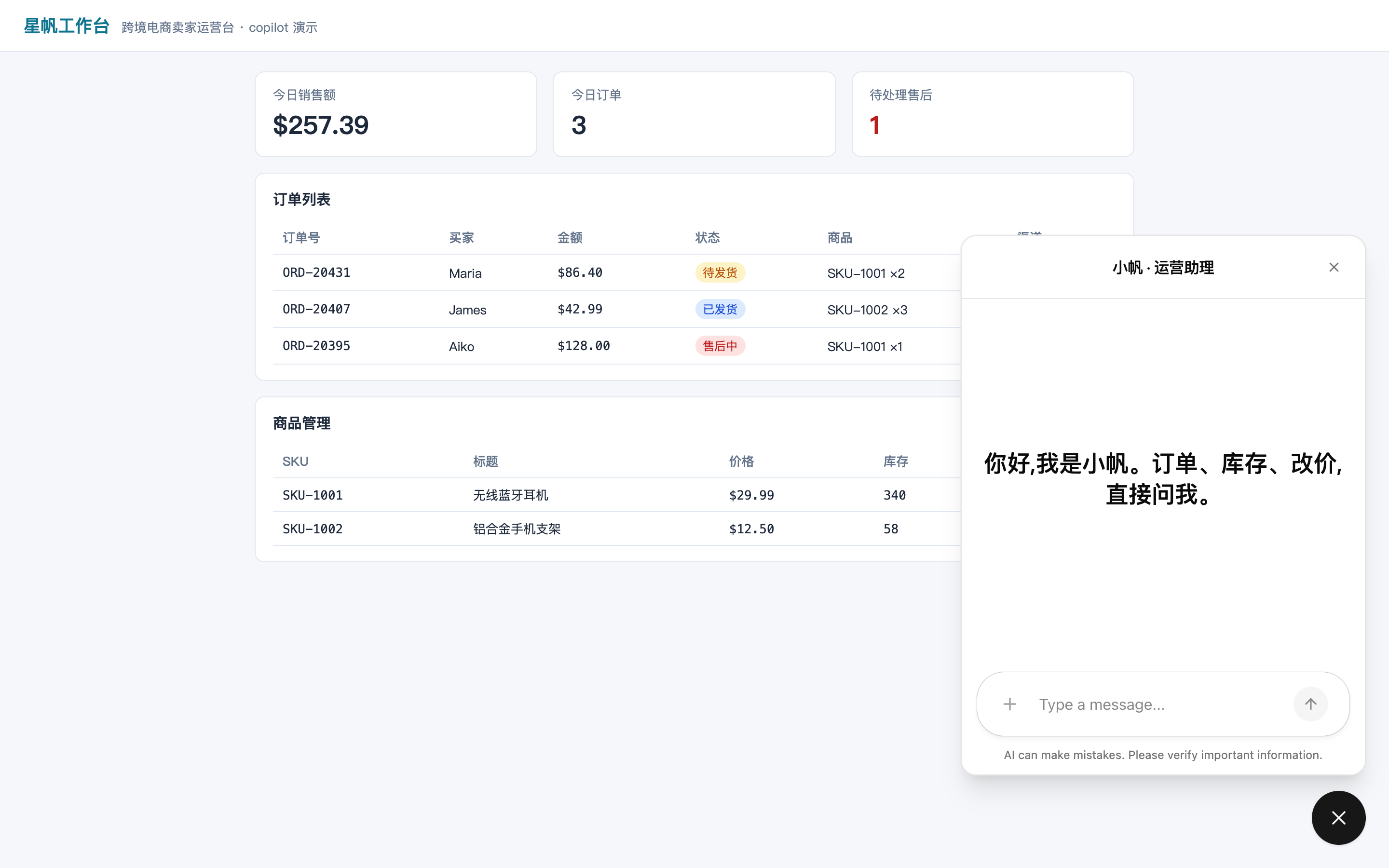
图 3-7:CopilotPopup——按需唤起,适合屏幕空间紧张或低频使用的入口
3.3 样式定制:用 design tokens 对齐设计规范
聊天窗放对了位置,接下来解决「长得不像自家人」。v2 组件基于 Tailwind v4 与 shadcn/ui 的 token 体系构建,读取一组作用域在 [data-copilotkit] 根元素上的 CSS 颜色变量(官方文档说明其取值用 oklch 色彩空间,以保持不同色相下感知亮度一致;hsl()、rgb()、十六进制等任何合法 CSS 颜色也都可以)。换肤因此变成覆盖几个 CSS 变量的事,每个组件自动跟随。
星帆的主题文件
工作台的设计规范是:主色为品牌蓝、浅色界面、圆角统一 10px、支持暗色模式。落到聊天窗上,就是一份主题 CSS:
/* frontend/src/theme.css —— 星帆工作台:聊天界面 tokens 对齐设计规范 */
[data-copilotkit] {
  --primary: oklch(0.55 0.22 264);        /* 品牌 blue:主按钮、交互色 */
  --primary-foreground: oklch(0.99 0 0);  /* 主色之上的文字 */
  --background: oklch(1 0 0);             /* 界面底色 */
  --foreground: oklch(0.145 0 0);         /* 正文文字 */
  --muted: oklch(0.97 0 0);               /* 弱背景(卡片、面板) */
  --border: oklch(0.922 0 0);             /* 分隔线、描边 */
  --radius: 0.625rem;                     /* 全局圆角,--radius-sm/md/lg/xl 由它派生 */
}

/* 暗色模式以 .dark 祖先元素为开关 */
.dark [data-copilotkit] {
  --background: oklch(0.145 0 0);
  --foreground: oklch(0.985 0 0);
  --border: oklch(0.269 0 0);
}
在页面模块里 import 这份 CSS 即可(打包器会随路由带上)。官方文档给出的最常覆盖的 v2 token:
| Token | 作用 |
|---|---|
--background / --foreground |
基础表面底色与主文字色 |
--primary / --primary-foreground |
强调/动作色,及其上的文字 |
--secondary / --secondary-foreground |
次级表面(卡片、面板)及其文字 |
--muted / --muted-foreground |
弱化背景与弱化文字 |
--accent / --accent-foreground |
悬停/激活态及其文字 |
--border / --input / --ring |
分隔线描边、输入框描边、焦点环 |
--destructive / --destructive-foreground |
错误/危险色及其文字 |
--card / --popover(含 -foreground) |
浮层表面底色及其文字 |
--sidebar-* |
侧栏自身的底色/文字/描边/焦点环一组 |
--radius |
基准圆角,--radius-sm/md/lg/xl 由它派生 |
完整 token 集(popover、accent、destructive、chart、sidebar 变体)在 @copilotkit/react-core/v2/styles.css 里,覆盖时照着它写即可。
图标与文案
颜色之外,两类轻量定制走组件属性。图标用 icons 属性;文案用 labels 属性(可用键如 welcomeMessageText、modalHeaderTitle、chatInputPlaceholder、chatDisclaimerText,均来自官方文档示例):
import { CopilotChat } from "@copilotkit/react-core/v2";

export function Chat() {
  return (
    <CopilotChat
      icons={{ openIcon: <SfOpenIcon />, closeIcon: <SfCloseIcon /> }}
      labels={{
        welcomeMessageText: "你好,我是星帆助理,订单与商品都可以问我。",
        modalHeaderTitle: "星帆助理",
        chatInputPlaceholder: "问点订单上的事……",
        chatDisclaimerText: "AI 回复可能不准确,请核对后操作。",
      }}
    />
  );
}
v1 遗留:别用错变量体系
官方 CSS 文档同时记录了一套 --copilot-kit-* 变量(如 --copilot-kit-primary-color)与一组 .copilotKit* 类名(如 .copilotKitMessages、.copilotKitButton)。注意:这套变量样式的是 v1 组件 CSS(@copilotkit/react-ui),与 3.1 的 import 坑同源。v2 组件读的是本节的 shadcn token。在全书基于 v2 的前提下,这套变量与类名只在维护 v1 遗留代码时才会遇到,新代码一律走 [data-copilotkit] token。
3.4 会话控制:开关、反馈与程序化发送
界面落位、样式归队之后,需求转向交互控制。星帆要的几件事——开关聊天、开新会话、播种开场建议、收集点赞点踩、不经输入框触发分析——分组见图 3-2,本节逐一落地。
受控 open / onOpenChange
或 setModalOpen"] A --> C["开新会话
startNewThread
工具栏「新对话」"] A --> D["开场建议项
useConfigureSuggestions"] A --> E["消息反馈
onThumbsUp / onThumbsDown
埋到 message.id"] A --> F["程序化发送
addMessage + runAgent
stopAgent"]
图 3-2:会话控制的五类手段——开关与会话走配置上下文,反馈走消息槽,发送走运行时句柄
受控开关:open 与 onOpenChange
CopilotSidebar 与 CopilotPopup 支持标准的受控模式:传入 open 与 onOpenChange,开关状态的唯一事实来源就是你的 state:
import { useState } from "react";
import { CopilotSidebar } from "@copilotkit/react-core/v2";

function Layout() {
  const [chatOpen, setChatOpen] = useState(false);

  return (
    <>
      <nav>
        <button onClick={() => setChatOpen(true)}>问助理</button>
      </nav>
      <CopilotSidebar open={chatOpen} onOpenChange={setChatOpen} />
    </>
  );
}
按钮在侧栏之外——这正是受控模式的价值:打开聊天不需要在聊天子树里渲染任何东西。既然 open 是事实来源,你还可以把它与路由、快捷键或任意既有状态联动。
一个容易误解的细节,官方文档专门标注过:onOpenChange 上报的是请求,不是变更。如果你不把新值写回 open,界面就停在原地。这恰好使「有条件放行」成为可能——比如未登录时拦截打开请求。也可以只传 onOpenChange 而不传 open:界面继续自我管理,你只收通知。
与受控对应的是非受控起点:defaultOpen。两者同时传入时 open 赢——和 React 受控/非受控的惯例一致。
chat configuration 上下文:setModalOpen 与 startNewThread
不想把开关状态提升到自己组件里的话,开关状态也住在聊天配置上下文里,用 useCopilotChatConfiguration() 读取:
import { useCopilotChatConfiguration } from "@copilotkit/react-core/v2";

function OpenChatButton() {
  const config = useCopilotChatConfiguration();

  // 只有当树中存在拥有 modal 状态的 provider 时,setModalOpen 才存在
  // (预置的 CopilotPopup / CopilotSidebar 会自动创建)
  if (!config?.setModalOpen) return null;

  return (
    <button onClick={() => config.setModalOpen(true)}>问助理</button>
  );
}
读取 config.isModalOpen 还可以做出切换按钮:config.setModalOpen(!config.isModalOpen)。注意这个能力边界:setModalOpen / isModalOpen 只在树中有 provider 拥有 modal 状态时才有定义;预置的 CopilotPopup 与 CopilotSidebar 会自动创建。如果你按 3.8 的方式自组聊天界面,需要把相关子树包在 <CopilotChatConfigurationProvider isModalDefaultOpen={false}> 里,modal 状态才存在。
同一个上下文还提供了 startNewThread():给聊天一个新的线程 id 并回到欢迎屏——效果上等效于「清空当前聊天窗、开始新会话」。星帆把它接到工具栏按钮上:
import {
  CopilotKitProvider,
  CopilotChatConfigurationProvider,
  CopilotChat,
  useCopilotChatConfiguration,
} from "@copilotkit/react-core/v2";
import "@copilotkit/react-core/v2/styles.css";

function NewConversationButton() {
  const configuration = useCopilotChatConfiguration();

  return (
    <button type="button" onClick={() => configuration?.startNewThread()}>
      新对话
    </button>
  );
}

export default function App() {
  return (
    <CopilotKitProvider runtimeUrl="/api/copilotkit">
      <CopilotChatConfigurationProvider>
        <div style={{ display: "flex", flexDirection: "column", height: "100dvh" }}>
          <header>
            <NewConversationButton />
          </header>
          <CopilotChat />
        </div>
      </CopilotChatConfigurationProvider>
    </CopilotKitProvider>
  );
}
两个来自官方文档的接线要点:按钮必须与聊天同处一个 <CopilotChatConfigurationProvider> 内,否则 useCopilotChatConfiguration() 返回 null,按钮点了没反应;新会话要等第一次运行后才会出现在线程列表里,空线程不占一行。
开场建议项:useConfigureSuggestions
聊天窗空着的时候,新用户往往不知道能问什么。官方文档在预置组件总览里介绍了 useConfigureSuggestions:在用户抵达的瞬间,给聊天播种一组贴合当前上下文的开场建议项,官方示例用的是一条「Write a sonnet」。落到星帆:订单页挂载时播种「帮我看看今天待发货的订单」这类建议,让卖家零输入起步。
需要说明:官方文档以代码片段形式展示该 hook,未在本文素材中给出完整参数签名,本书不臆造其 props 形状;用法以官方 reference 页为准。概念上它与 3.7 的 suggestionView 槽是一对——一个决定建议项从哪来(数据),一个决定建议项长什么样(渲染)。
消息反馈:thumbs up / down
v2 中,给助理消息加点赞/点踩的方式是向 assistant message 槽传 onThumbsUp / onThumbsDown;不接 Automatic Learning 采集时,只有提供了处理函数(或自定义拇指槽)按钮才会渲染:
import { CopilotSidebar } from "@copilotkit/react-core/v2";

export function Chat() {
  return (
    <CopilotSidebar
      messageView={{
        assistantMessage: {
          onThumbsUp: (message) =>
            analytics.track("feedback", { messageId: message.id, value: "up" }),
          onThumbsDown: (message) =>
            analytics.track("feedback", { messageId: message.id, value: "down" }),
        },
      }}
    />
  );
}
每个处理函数收到完整的助理 message,可以按 message.id 把反馈记到具体回复上。messageView 槽在 CopilotPopup 与 CopilotSidebar 上同样可用(它们包着 CopilotChat)。按钮文案来自聊天 labels:assistantMessageToolbarThumbsUpLabel 默认 "Good response"、assistantMessageToolbarThumbsDownLabel 默认 "Bad response",可按需覆盖。
程序化发送:不经过输入框驱动一次运行
最后一类控制更进一步:把一次 agent 运行交给代码触发——按钮、表单、快捷键都行。官方程序化控制页给出的标准模式是三步:用 agent.addMessage(...) 追加一条用户消息(只入列、不运行),再 copilotkit.runAgent({ agent }) 启动运行,必要时用 copilotkit.stopAgent({ agent }) 取消在途运行:
import { useAgent, useCopilotKit } from "@copilotkit/react-core/v2";

export function AgentTrigger({ agentId }: { agentId: string }) {
  const { agent } = useAgent({ agentId });
  const { copilotkit } = useCopilotKit();

  const run = async () => {
    if (agent.isRunning) return;

    agent.addMessage({
      id: crypto.randomUUID(),
      role: "user",
      content: "总结今天的销售数据",
    });

    try {
      await copilotkit.runAgent({ agent });
    } catch (error) {
      console.error("CopilotKit runAgent 失败:", error);
    }
  };

  return (
    <>
      <button onClick={run} disabled={agent.isRunning}>让助理分析</button>
      <button onClick={() => copilotkit.stopAgent({ agent })} disabled={!agent.isRunning}>
        停止
      </button>
    </>
  );
}
copilotkit.runAgent({ agent }) 与 agent 实例上的低层 agent.runAgent(options) 都能触发运行,但层级不同:前者是推荐默认,编排完整生命周期——执行前端工具、处理后续运行、把错误路由进订阅系统;后者只把请求发给运行时,不执行前端工具、不串联后续运行。除非明确要底层控制,一律用前者。
同样的三件原语里还剩 agent.subscribe(subscriber):低层的 AG-UI 事件订阅(返回 { unsubscribe }),可监听 onRunStartedEvent、onRunFinalized、onRunFailed、onCustomEvent 及各类流式增量,用来做进度 UI 或埋点。它与打断(interrupt)恢复的组合留到第 7 章——那里才是它的主场。
3.5 历史与线程:CopilotThreadsDrawer
卖家的新问题是:昨天问过的事,今天想接着问。这需要线程(thread)——一段可持久化、可切换的对话。预置组件之外,官方提供了一个即插即用的线程切换器 <CopilotThreadsDrawer>:列出、切换、新建、归档、删除线程,而且你不需要接线任何「当前线程」状态——把它放到聊天旁边,它自动连上。
import {
  CopilotKitProvider,
  CopilotChatConfigurationProvider,
  CopilotChat,
  CopilotThreadsDrawer,
} from "@copilotkit/react-core/v2";
import "@copilotkit/react-core/v2/styles.css";

export default function Page() {
  return (
    <CopilotKitProvider runtimeUrl="/api/copilotkit">
      <CopilotChatConfigurationProvider>
        <div style={{ display: "flex", height: "100dvh" }}>
          <CopilotThreadsDrawer />
          <CopilotChat />
        </div>
      </CopilotChatConfigurationProvider>
    </CopilotKitProvider>
  );
}
整个接入就是这些。原理见图 3-3:抽屉与聊天共享同一个 <CopilotChatConfigurationProvider>,选中与新建都由共享配置承接,零接线——手写侧栏则要自己维护 threadId 状态、在列表与聊天之间穿回调。<CopilotSidebar> 与 <CopilotPopup> 内部渲染的就是 CopilotChat,以同样方式承载抽屉。
CopilotChatConfigurationProvider"] C["CopilotChat"] --> B B -->|"选中一行"| D["连到该线程
回放历史"] B -->|"New Conversation"| E["startNewThread
回到欢迎屏"]
图 3-3:线程抽屉的数据来源——与聊天共享配置上下文,无需接「当前线程」状态
使用前必须知道的四件事:
| 事项 | 说明 |
|---|---|
| 依赖 CopilotKit Intelligence | 官方文档明确:线程存储与同步在服务端。云托管项目用 CPK_INTELLIGENCE_API_KEY;自托管部署给运行时 licenseToken 选项或 COPILOTKIT_LICENSE_TOKEN 环境变量。无有效授权时抽屉显示带 Upgrade 链接的锁定视图,不发出线程请求 |
| 只显示一个 Agent 的线程 | agentId 解析顺序:抽屉自身 agentId → 最近 CopilotChatConfigurationProvider 的 agentId → CopilotKitProvider 的 agentId → "default"。要列其他 agent 的线程,显式传 <CopilotThreadsDrawer agentId="…" /> |
| 桌面端没有启动按钮 | 移动端视口才有从聊天头部唤起抽屉的启动按钮;桌面端抽屉是常驻面板,「桌面没有启动按钮」是设计而非接线错误 |
| 自建线程 UI 的出路 | 同一份数据与动作通过 useThreads hook 无头暴露(官方称 Headless Threads);预置抽屉的行内菜单只有归档/删除,重命名要自建 |
可配置项不多:label(无障碍名,默认 "Threads")、recentLabel(列表标题,默认 "Recent Conversations")、limit(分页大小,有更多线程时出现「Load more」)、onThreadSelect / onNewThread(接管选择的逃生口)、renderRow(自定义行内容)。定制走三条有限通道:原生 slot 属性投影(header、empty、footer 等)、renderRow、CSS ::part() 与 --cpk-drawer-* token——抽屉渲染在 shadow root 里,这是有意的封装边界。
线程的生命周期(创建、归档语义、按登录用户隔离、多设备同步)在第 8 章展开,本节止于「能用」。
3.6 markdown 与推理消息定制
助理的回复以 markdown 到达。默认渲染已经不错,但星帆的设计规范对链接样式有要求,而且产品想把模型(o1 这类推理模型)的「思考过程」展示得更有品牌感。这一节讲两个定点微调:markdown 渲染与推理消息卡片。
markdownRenderer 槽:三层定制
助理消息的 markdown 渲染走 markdownRenderer 槽,默认实现是 Streamdown 的薄封装——一个专为「还在流式输入的文本」设计的 markdown 渲染器。抵达路径是从聊天组件逐层下钻:
<CopilotChat
  messageView={{
    assistantMessage: {
      markdownRenderer: {
        /* …… */
      },
    },
  }}
/>
第一层:替换单个 HTML 标签(官方建议的首选路线)。槽把属性转发给 Streamdown,传一个 components 映射即可换掉某个标签的渲染组件:
import { CopilotChat } from "@copilotkit/react-core/v2";

export function Chat() {
  return (
    <CopilotChat
      messageView={{
        assistantMessage: {
          markdownRenderer: {
            components: {
              a: ({ node, children, ...props }) => (
                <a {...props} className="sf-link">{children}</a>
              ),
            },
          },
        },
      }}
    />
  );
}
写这个映射有三个官方点名的坑:
- 解构丢弃
node。每个组件会拿到一个node属性(解析后的语法树节点),它不是 DOM 属性——直接展开进元素会在 HTML 里写出字面量node="[object Object]"。像上面那样先解构出来,它就消失了。 - 展开其余属性。剩下的 props 来自消毒后的文档,不是模型原始输出:链接自带
target="_blank" rel="noopener noreferrer"(渲染器的链接加固已应用)。手工重建元素会把这些安全处理丢掉。 - 你在替换而非扩展。默认组件携带 Streamdown 自己的类名和
data-streamdown属性;你的组件若不写这些,针对[data-streamdown="link"]的既有 CSS 会失配。
第二层:整块调样式。 只想改整体观感时,传一个类名字符串,它会合并到 markdown 容器上:markdownRenderer: "text-sm leading-7"。
第三层:整个替换渲染器。 传组件而非对象,组件只收一个 content 属性(原始 markdown)。官方提醒:仅在想换 markdown 引擎时才走这条路——Streamdown 在做的事并不轻松:流式半截渲染不闪断、数学公式与语法高亮、以及消毒模型生成的 HTML。content 是原始模型输出,你的渲染方式必须能安全面对它。
还有一条红线:自定义标签不支持。类型层只接受真实 HTML 标签名(自定义键直接编译报错);运行时渲染器先按标准 HTML 元素白名单消毒,未知标签被剥掉、文字保留,注册的组件永远不会被调到。想要会话里出现更丰富的非文本界面,正道是生成式 UI——agent 调工具、你为工具调用渲染 React 组件(第 6 章),而不是关掉消毒硬塞自定义标签。
推理消息:默认已可用,样式可替换
推理模型(如 OpenAI 的 o1、o3、o4-mini)会发出推理 token——最终答案之前的内部「思考」轨迹。CopilotKit 自动把它们装进一张可折叠的推理卡片,无需任何配置:推理中显示「Thinking…」与脉冲指示、自动展开供你实时跟随;结束后折叠为「Thought for X seconds」;内容按 markdown 渲染;随时可再展开回看。
卡片由三个子组件构成,经 messageView 槽可逐一替换:
| 子组件 | 槽属性 | 职责 |
|---|---|---|
Header |
header |
可点击的标题条:图标、文案、展开箭头 |
Content |
contentView |
推理文本区(markdown) |
Toggle |
toggle |
展开/折叠动画包裹层 |
自定义 Header 收到的属性值得列全(做本地化文案要用):isOpen(当前是否展开)、label(流式中的 labels.reasoningMessageThinkingLabel,默认 "Thinking…";结束后为 "Thought for X seconds")、hasContent(是否已收到推理文本)、isStreaming(推理是否仍在流入)、elapsedSeconds(已用秒数)、onClick(切换处理,仅 hasContent 为真时存在)。
星帆的做法:保留默认行为,只把标题条换成中文品牌文案——
import { CopilotChat } from "@copilotkit/react-core/v2";
import "@copilotkit/react-core/v2/styles.css";

function SfReasoningHeader({
  isOpen,
  label,
  hasContent,
  isStreaming,
  ...props
}: React.ButtonHTMLAttributes<HTMLButtonElement> & {
  isOpen?: boolean;
  label?: string;
  hasContent?: boolean;
  isStreaming?: boolean;
}) {
  return (
    <button
      className="flex w-full items-center gap-2 px-3 py-2 text-sm font-medium"
      {...props}
    >
      {isStreaming ? "思考中" : "已思考"}
      <span>{label}</span>
      {hasContent && <span className="ml-auto text-xs">{isOpen ? "收起" : "展开"}</span>}
    </button>
  );
}

export function Chat() {
  return (
    <CopilotChat
      messageView={{ reasoningMessage: { header: SfReasoningHeader } }}
    />
  );
}
还有一条轻量路线:CopilotChatReasoningMessage 内置组件支持 render-prop——把 header、contentView、toggle 这些预渲染元素交给你重排,不必重新实现子组件,适合「只换布局不换零件」的场合。
3.7 插槽:逐个替换子组件
3.3 改颜色,3.6 微调了两种消息的渲染;当需求变成「把欢迎屏换成引导卡片」「给助理回复加业务标记」时,就该用插槽了。插槽(slot)是聊天组件里一个个命名的子组件,每个都能单独替换。官方文档强调两点:插槽是递归的——可以逐层下钻到任意深度;三级定制手段可以按槽混用。
三档替换力度
| 力度 | 传什么 | 效果 |
|---|---|---|
| Tailwind 类 | 字符串 | 与默认组件的类名合并,最轻的样式微调 |
| 属性覆盖 | 对象 | 覆盖默认组件的部分 props(类名、事件、data-testid 等) |
| 自定义组件 | React 组件 | 完全替换该槽,组件收到与默认相同的 props |
import { CopilotChat } from "@copilotkit/react-core/v2";

// 第一档:类字符串
<CopilotChat
  messageView="bg-gray-50 dark:bg-gray-900 p-4"
  input="border-2 border-blue-400 rounded-xl"
/>;

// 第二档:属性覆盖
<CopilotChat
  messageView={{
    className: "my-custom-messages",
    "data-testid": "message-view",
  }}
  input={{ autoFocus: true }}
/>;
根级槽清单
| 槽 | 职责 |
|---|---|
messageView |
消息列表容器 |
scrollView |
滚动容器(含自动滚动行为) |
input |
输入区(文本框、发送/语音控制) |
suggestionView |
消息下方的建议项 pills |
welcomeScreen |
初始空状态屏,传 false 关闭 |
CopilotSidebar 与 CopilotPopup 额外有 header(头部栏)与 toggleButton(开关按钮)两个槽。
嵌套下钻与工具调用容器
槽的递归性意味着可以两层、三层地钻。messageView 里的 assistantMessage 槽自身还持有 toolbar、copyButton、toolCallsView、markdownRenderer(见 3.6)等子槽。星帆的需求:给工具调用的展示区加一个虚线框,同时保留已注册的工具渲染器——包装默认的 CopilotChatToolCallsView 即可,不必重写任何渲染逻辑:
import {
  CopilotChat,
  CopilotChatToolCallsView,
  type CopilotChatToolCallsViewProps,
} from "@copilotkit/react-core/v2";

const CustomToolCallsView = (props: CopilotChatToolCallsViewProps) => (
  <div className="rounded-lg border border-dashed p-2">
    <CopilotChatToolCallsView {...props} />
  </div>
);

export function Chat() {
  return (
    <CopilotChat
      messageView={{
        assistantMessage: { toolCallsView: CustomToolCallsView },
      }}
    />
  );
}
工具调用卡片有进行中、完成、展开、失败四种状态,官方提供了 Storybook stories 供逐态查看;想改变调用的分组方式(一张卡、一行文字、堆叠、每轮一条摘要)而不写组件,设置消息视图上的 toolCallDisplay 即可——细节在第 6 章生成式 UI 中展开。
labels:插槽之外的文案开关
所有用户可见文案走 labels 属性——它是三个聊天组件上的独立便利属性,不属于插槽系统:
<CopilotChat
  labels={{
    chatInputPlaceholder: "问什么都可以……",
    welcomeMessageText: "今天我能帮你什么?",
    chatDisclaimerText: "AI 回复可能不准确。",
  }}
/>
经验法则:改字用 labels,改形用插槽,改色用 3.3 的 tokens——三件事三层,互不纠缠。
3.8 无头界面(headless UI):自建极简聊天条
阶梯的最后一格。当插槽也罩不住——布局完全不同、要把聊天嵌进自有交互模式的界面、或者要做的根本不是聊天窗(仪表盘、画布、检查器),但仍想与 agent 对话——就走无头界面(headless UI):自带全部 UI,CopilotKit 只管通信、消息管理、工具调用渲染与流式。没有 <CopilotChat>、没有插槽覆盖,只有你的组件架在底层 hook 上。
三个核心 hook
官方文档指出,无头模式靠三个 hook 撑起——正是 <CopilotChat> 内部使用的那几个:
| Hook | 提供 |
|---|---|
useAgent({ agentId }) |
当前会话:messages、isRunning 与运行状态对象 |
useCopilotKit() |
运行时句柄,调 copilotkit.runAgent({ agent }) |
useRenderToolCall() |
返回一个渲染函数,把任何已注册的工具调用画成内联 UI |
极简聊天条
星帆的物流看板想要一条嵌在面板底部的迷你聊天条,不弹窗、不占侧栏。用三核心 hook 手写一个(示例依官方文档对简版的描述改写,未实测;消息对象上的工具调用字段名以官方类型定义为准):
import { useState } from "react";
import {
  useAgent,
  useCopilotKit,
  useRenderToolCall,
} from "@copilotkit/react-core/v2";

export function MiniChat({ agentId }: { agentId: string }) {
  const { agent } = useAgent({ agentId });
  const { copilotkit } = useCopilotKit();
  const renderToolCall = useRenderToolCall();
  const [draft, setDraft] = useState("");

  const send = async () => {
    const content = draft.trim();
    if (!content || agent.isRunning) return;
    setDraft("");
    agent.addMessage({ id: crypto.randomUUID(), role: "user", content });
    await copilotkit.runAgent({ agent });
  };

  return (
    <div className="sf-minichat">
      <div className="sf-minichat-messages">
        {agent.messages.map((message) => (
          <div
            key={message.id}
            className={message.role === "user" ? "sf-row sf-row-user" : "sf-row"}
          >
            {message.content}
          </div>
        ))}
        {agent.isRunning && <div className="sf-row">助理思考中……</div>}
      </div>
      <div className="sf-minichat-composer">
        <input
          value={draft}
          onChange={(event) => setDraft(event.target.value)}
          placeholder="问物流看板……"
        />
        <button onClick={send} disabled={agent.isRunning}>发送</button>
      </div>
    </div>
  );
}
消息列表就是对 agent.messages 的一次 .map():用户消息右对齐,助理消息渲染流式文本。官方简版还会把助理消息上的每个工具调用经 renderToolCall({ toolCall }) 画成内联 UI(配套查兄弟 tool 角色消息,按 toolCallId 关联后一并交给渲染器)——上面从简省略,接入方式与 3.4 的 AgentTrigger 同源。
完整管线与 useRenderedMessages
简版的代价,官方文档说得直白:你只得到文本与工具调用。推理消息、activity 消息(A2UI 与 MCP Apps)、自定义前后插槽,不自己接线就不会出现。官方完整示例的中心,是一个手写的 useRenderedMessages(messages, isRunning) 组合 hook——返回同一条消息列表,但每条消息多出一个 renderedContent: ReactNode 字段;它是对 <CopilotChatMessageView> 内部渲染管线的手工复刻,由三个更底层的 hook 喂养(图 3-4):
isRunning"] --> B["useRenderedMessages
按角色分发消息"] B --> C["useRenderToolCall
工具调用内联 UI"] B --> D["useRenderActivityMessage
A2UI 与 MCP Apps"] B --> E["useRenderCustomMessages
before / after 插槽"] C --> F["renderedContent
套纯外壳气泡"] D --> F E --> F
图 3-4:useRenderedMessages 渲染管线——三个底层 hook 喂养,外壳样式全由你写
三个底层 hook 各管一路:工具调用渲染器按名注册(useRenderTool / useComponent,另有兜底的 useDefaultRenderTool);activity 渲染覆盖当前 agent 作用域内的 A2UI 与 MCP Apps;自定义消息则读取向活跃 CopilotChatConfigurationProvider 注册的 renderCustomMessage hook,在每条消息前后产出插槽。「纯外壳」气泡组件只收 renderedContent、套样式,不 import 任何聊天原语——就得到与预置组件管线逐行对齐、外观完全自主的界面。这一层的完整代码在官方 headless 示例中;第 6 章讲工具渲染器注册(useRenderTool / useComponent)后,这条管线才真正威力全开。
什么时候真的需要下到这一层
官方文档给出的适用面与它的成本同样明确。用无头,当:插槽系统不够、要完全不同的布局;要把聊天嵌进已有交互模式的 UI;要造非聊天表面但仍与 agent 对话(想单独使用 useRenderToolCall / useRenderActivityMessage);想在聊天之外渲染生成式 UI 原语。反过来,官方在文档结尾的提醒也值得抄下来:插槽往往已经够用,比全无头便宜得多;只是要换肤,3.3 一行 token 就够。
3.9 自定义界面选型决策
本章素材的全部手段,收进一张四档对比表(对应官方「定制阶梯」的 Level 1-4):
| 档位 | 做什么 | 改动量 | 保留的官方能力 | 典型触发条件 |
|---|---|---|---|---|
| L1 预置原样 | 直接渲染组件 | 零 | 全部:流式、工具调用、建议项 | 验证期、内部工具 |
| L2 CSS 换肤 | 覆盖 [data-copilotkit] tokens、icons、labels |
小(纯 CSS + 少量 props) | 全部功能,只换观感 | 设计规范对色、暗色模式 |
| L3 插槽重组 | 替换个别子组件(欢迎屏、消息卡、输入区……) | 中 | 消息管线、状态管理、流式不动 | 品牌化局部、加业务标记 |
| L4 无头界面 | 底层 hook 自建全部 UI | 大 | 通信、消息管理、工具调用分发;渲染责任全在你 | 非聊天表面、完全不同的布局 |
两条决策辅助收进一张图:把设计稿与默认界面逐块对比、数一数要换的零件,按「改什么」落档;L1 以下的每一级都是增量——CSS 变量、自定义欢迎屏插槽、无头工具调用渲染器可以在同一个应用里自由混用,今天停在 L2、明天局部升 L3,不需要回滚任何已有工作。
逐块对比"] --> B{"要换的零件有几个?"} B -->|"零个"| C["L1 预置原样
直接渲染组件"] B -->|"只改观感"| D["L2 CSS 换肤
tokens、icons、labels"] B -->|"一两个"| E["L3 插槽重组
欢迎屏、消息卡"] B -->|"几乎每块都不同"| F["L4 无头界面
底层 hook 自建"] D -.->|"增量升级不回滚"| E E -.-> F
图 3-5:四档选型决策——用「改什么」定位档位,沿阶梯递增升级
星帆的落位决策:订单/商品页用 L2 + 局部 L3——侧栏落位,design tokens 对齐设计规范,欢迎屏换成业务引导卡,thumbs 反馈接埋点;物流看板用一条 L4 迷你聊天条试水。L4 全量接管暂缓:第 6 章生成式 UI 上线后,订单卡片要在回复里直接渲染,那时工具调用渲染才是定制的主战场——先让预置管线把脏活干着。
本章小结
- 三种布局组件、一套原语:
CopilotChat(内嵌)、CopilotSidebar(停靠)、CopilotPopup(浮动)只差外壳;星帆的迁移只是换个组件名。import 认准@copilotkit/react-core/v2,provider 统一用CopilotKitProvider。 - 换肤是 CSS 变量的事:v2 读
[data-copilotkit]上的 shadcn token(oklch),暗色挂在.dark [data-copilotkit];--copilot-kit-*与.copilotKit*是 v1 遗留,新代码不碰。 - 会话控制三条路:受控
open/onOpenChange(上报的是请求);useCopilotChatConfiguration的setModalOpen与startNewThread(等效清空开新会话);程序化addMessage+runAgent+stopAgent(优先copilotkit.runAgent而非低层agent.runAgent)。 - 线程抽屉零接线,但有前提:
CopilotThreadsDrawer需要共享CopilotChatConfigurationProvider与 CopilotKit Intelligence 授权;一次只显示一个 agent 的线程;生命周期在第 8 章。 - 微调有定点手段:markdown 走
markdownRenderer槽(记住丢node、展开剩余 props、替换不扩展、自定义标签是红线);推理卡片默认可用,header/contentView/toggle三个子槽可换。 - 插槽递归、三档力度:类字符串 → 属性对象 → 自定义组件;能钻到任意深度;labels 不属于插槽系统。
- 无头是最后一级:
useAgent+useCopilotKit+useRenderToolCall撑起自建 UI;useRenderedMessages复刻预置渲染管线;插槽往往已经够用。
→ 界面就位了,但它还「看不见」页面:第 4 章用共享状态(shared state)把 dashboard 交给 Agent,让「今天卖了多少钱」有答案。
验收清单
读到这里,你应该能:
- ☐ 说出三种布局组件的分工,并把第 2 章的弹窗聊天迁成
CopilotSidebar,业务代码零改动; - ☐ 用 v2 design tokens 把聊天界面主色改成设计规范色,并说明暗色模式该覆盖在哪个选择器下;
- ☐ 用受控
open/onOpenChange从工作台自己的按钮打开聊天,并解释为什么onOpenChange上报的是「请求」而非「结果」; - ☐ 为助理消息接上 thumbs 反馈,并说出反馈数据挂在哪个字段上;
- ☐ 完成一次程序化发送:
addMessage追加、runAgent启动、stopAgent中断,并说出它与agent.runAgent的层级差异; - ☐ 面对一份设计稿,按「改观感/改零件/改表面」判断定制应停在 L1-L4 的哪一档。
参考速查
理解主线不依赖本节;以下是本章 API 的集中查阅。
根级插槽(CopilotChat 全有;CopilotSidebar / CopilotPopup 加后两行):
| 槽 | 职责 |
|---|---|
messageView |
消息列表(下钻:assistantMessage → toolbar / copyButton / toolCallsView / markdownRenderer;reasoningMessage → header / contentView / toggle) |
scrollView |
滚动容器 |
input |
输入区(下钻:disclaimer) |
suggestionView |
建议项 pills |
welcomeScreen |
欢迎屏,传 false 关闭 |
header |
头部栏(仅侧栏/弹窗) |
toggleButton |
开关按钮(仅侧栏/弹窗) |
常用 v2 design tokens(覆盖在 [data-copilotkit],暗色在 .dark [data-copilotkit]):--primary / --primary-foreground、--background / --foreground、--muted / --muted-foreground、--border / --input / --ring、--radius。
会话控制 API:
| API | 作用 |
|---|---|
open / onOpenChange / defaultOpen |
受控开关;同时传入时 open 优先 |
useCopilotChatConfiguration() → setModalOpen / isModalOpen |
上下文式开关;仅在树中有 modal 状态 owner 时存在 |
useCopilotChatConfiguration() → startNewThread() |
新线程并回欢迎屏;须在 CopilotChatConfigurationProvider 内 |
messageView.assistantMessage.onThumbsUp / onThumbsDown |
消息反馈,回调整条 message |
程序化控制:
| API | 作用 |
|---|---|
useAgent({ agentId }) |
会话句柄:messages、isRunning |
agent.addMessage({ id, role, content }) |
追加消息,不触发运行 |
copilotkit.runAgent({ agent }) |
推荐入口:编排前端工具、后续运行、订阅生命周期 |
copilotkit.stopAgent({ agent }) |
取消在途运行 |
agent.subscribe(subscriber) |
低层 AG-UI 事件订阅,返回 { unsubscribe } |
实测状态说明:3.2-3.5、3.7 的代码直接取自或仅轻改官方文档示例;3.4 的星帆按钮案例、3.6 的中文 Header、3.8 的 MiniChat 为依素材改写,未实测,以官方 reference 与类型定义为准。
延伸阅读
- 第 2 章(快速开始)——预置组件第一次落进星帆工作台的过程;本章的迁移起点。
- 第 4 章(共享状态)——界面就位后,让 Agent 看见
dashboard:本章的「聊天窗」配上第 4 章的「状态」才成为业务助手。 - 第 6 章(前端工具与生成式 UI)——
toolCallsView背后的渲染器注册(useRenderTool/useComponent),以及 markdown 自定义标签被拦下后的正道。 - 第 7 章(人工介入)——3.4 埋下的伏笔:
agent.subscribe与打断恢复的组合,让关键操作回到人工把关。 - 第 8 章(多 Agent、协议与生产化)——线程生命周期、按用户隔离与部署;
CopilotThreadsDrawer的后端故事在那里讲完。