第 4 章 共享状态:让 Agent 看见并操作你的界面
本章导读:第 3 章结束时,星帆工作台的侧边栏里住着一个能聊的 copilot,但它仍然「看不见」页面——你问它「今天卖了多少钱」,它只能礼貌地道歉。本章补上这只眼睛:把仪表盘上的今日销售额、订单数、待处理售后数交给 Agent,让它有问必答;再进一步,把库存这类业务状态变成 Agent 与界面共同编辑的一块工作区——Agent 改了库存,页面上的数字立刻跟着变;你在界面上勾掉一项,Agent 下一轮就知情。为此我们会认识两个 Hook(
useAgentContext与useAgent)、三种状态流动的方向,以及让长任务「边跑边渲染」的流式技巧。读完本章,你能:为一个页面状态选对发布通道,并亲手完成一次双向同步与一次流式渲染。
Agent 只需知道,还是要参与?"] --> B{"值是谁的?(4.1)"} B -->|"UI 自有,只读"| C["useAgentContext 发布(4.2)
description 当 docstring 写
卸载自动注销"] B -->|"双向协同"| D["useAgent 订阅状态(4.3)
agent.state 读
agent.setState 写"] C --> E["主视图渲染状态(4.4)
守卫 partial state"] D --> E E --> F{"要边跑边看吗?(4.5)"} F -->|"是"| G["流式与预测性更新(4.5 · 4.6)
工具参数 → 状态键映射
final 写回同一键"] F -->|"否"| H["按三条通道复查选型(4.7)"] G --> H
本章操作流程图
你什么时候需要它
三种典型处境,对应本章三条通道。
我只要让 Agent 「知道」页面上有什么——当前登录的卖家、正在查看的商品、仪表盘的今日数字。这些值归界面所有,Agent 读一读就够了,绝不该写。直接看 4.2 的 useAgentContext:一次调用发布一个值,组件卸载自动注销,Agent 每一轮都能看到。
我要 Agent 和用户共用一套状态、互相推动——Agent 写了一份补货清单,界面上渲染出来;用户在界面上勾掉一项,Agent 下一轮就知道。这是共享状态(shared state)的主场,看 4.3 的 useAgent:agent.state 读、agent.setState 写,4.4 把它渲染进主视图而不是聊天框。
我要用户亲眼看着 Agent 干活——Agent 花几十秒写一份运营日报,默认行为下用户盯着一个转圈;流式状态更新让文字一个词一个词长出来。看 4.5 与 4.6:后端做一条「工具参数 → 状态键」映射,前端订阅代码与普通共享状态完全一样。
前置:第 2 章跑通的「前端 + Runtime」两个进程,与第 3 章落位的 CopilotSidebar。本章的 Agent 仍是第 2 章注册的 default;「Agent 主动写状态」的完整闭环需要支持状态协议的后端 Agent(LangGraph 的 seller_agent),接入方法在第 5 章——本章会把前端侧的全部接线先做完。
4.1 概述:两个层级,一条光谱
第 2 章的架构里,聊天内容只走一条路:用户消息 → Runtime → Agent → 回复。界面上的业务数据从不参与。共享状态(shared state)把这条单行道升级成双向公路——官方文档给它下的定义是「在你的 UI 与 Agent 的执行之间建立一条双向连接」,具体能做三件事:
| 能力 | 说明 |
|---|---|
| 展示进展 | 显示 Agent 当前的进度与中间结果 |
| 反向输入 | 通过界面交互更新 Agent 的状态 |
| 实时响应 | 状态一变,全应用的订阅组件即时重渲染 |
4.1.1 两个层级:代理上下文与共享状态
而 CopilotKit v2 实际提供了两个层级的通道,不是一条。分清它们是本章最重要的决定:| | 代理上下文(agent context) | 共享状态(shared state) |
|------|---------------------------|--------------------------|
| Hook | useAgentContext | useAgent |
| 方向 | 单向:UI → Agent | 双向:Agent ↔ UI |
| Agent 能否写回 | 不能——没有 setter,也没有可改它的工具 | 能——工具调用、节点流转都会改状态 |
| 值的归属 | UI 自有(用户身份、选中记录、页面快照) | 双方共有(文档草稿、任务清单、执行进度) |
| 生命周期 | 随组件挂载注册、卸载自动注销 | 挂在 Agent 实例上,随线程延续 |
| Agent 何处看到 | 每一轮被注入模型的消息历史 | 作为 Agent 的 state 参与执行 |
| 一句话定位 | 「给 Agent 的 props」 | 「你们俩共同编辑的工作区」 |
选型的第一刀就切在这里:值归界面所有、Agent 只读,用代理上下文;双方都要读写,才上共享状态。 判断方法很朴素——问一句「这个值被 Agent 改了算不算事故」。今日销售额被 Agent 改成 9999 是事故,所以它走上下文;补货清单被 Agent 增删是本意,所以它走共享状态。
在共享状态内部,还有两个进阶能力:状态流式(state streaming)——把工具参数的生成过程实时写进状态键(4.5);预测性状态更新(predictive state updates)——LangGraph 语境下对同一机制的称呼,强调「工具还没执行完,界面先按预测渲染」(4.6)。它们不改变选型,只改变体验的顺滑度。
4.1.2 状态的源头在后端 Agent
有一个容易误判的事实先说破:agent.state 不是前端的状态,它的源头定义在后端 Agent 里。 前端只是订阅和写回。官方文档里完整的共享状态示例,状态都定义在后端 Agent 的 state 结构上——以 LangGraph 为例(Python 版,第 5 章的 seller_agent 就是这个写法):
# agent.py —— LangGraph 后端:Agent 的 state 定义
from copilotkit import CopilotKitState

class AgentState(CopilotKitState):
    dashboard: dict      # 仪表盘快照(本章 4.2 以上下文发布的同一份数据)
    restock: dict        # 补货清单(本章 4.3/4.4 双向编辑的工作区)
    report: str          # 运营日报(本章 4.5 流式写入的目标键)
LangGraph 的状态在节点之间流转,每过一个节点就可能被更新一次;前端订阅到的 agent.state,就是这份后端状态的实时投影。TypeScript 版的状态定义(StateSchema + CopilotKitStateSchema.fields)与完整的 Runtime 接线见第 5 章。
那第 2 章注册的内置 Agent(BuiltInAgent)呢?官方文档在本章素材中给出的共享状态示例全部以后端 Agent 为对象,没有内置 Agent 与共享状态组合的示例;官方对 BuiltInAgent 的定位也是「聊天 + 工具」的最短路径。 本书立场是:本章 4.2-4.4 的前端接线代码现在就可以写进星帆工作台,它们不依赖后端形态;而「Agent 主动写状态」「流式更新」这两类体验,建议等第 5 章把 seller_agent 接进来后再验收——届时本章的前端代码一字不改,直接受益。
4.2 useAgentContext:让 Agent「知道」页面
代理上下文(agent context)解决的是最常见也最容易被过度设计的需求:Agent 只需要知道界面此刻是什么样,不需要参与修改。 星帆工作台首页仪表盘就是典型——今日销售额、订单数、待处理售后数,这三样数据归业务界面所有,Agent 拿到它们就能回答「今天卖了多少钱」,但绝不该有能力把它们改成别的数。
4.2.1 基本用法:一次调用发布一个值
useAgentContext({ description, value }) 每次调用发布一个值。把仪表盘快照发布给 Agent:
// src/pages/DashboardPage.tsx
import { useState } from "react";
import { useAgentContext } from "@copilotkit/react-core/v2";

type Dashboard = {
  salesToday: number;        // 今日销售额(美元)
  orderCount: number;        // 今日订单数
  pendingAfterSales: number; // 待处理售后单数
};

export default function DashboardPage() {
  const [dashboard] = useState<Dashboard>({
    salesToday: 1284.5,
    orderCount: 47,
    pendingAfterSales: 3,
  });

  useAgentContext({
    description:
      "星帆工作台仪表盘快照:今日销售额(美元)、今日订单数、待处理售后单数。",
    value: dashboard,
  });

  return (
    <main>
      <h2>今日概览</h2>
      <p>销售额 ${dashboard.salesToday}</p>
      <p>订单 {dashboard.orderCount} 单</p>
      <p>待处理售后 {dashboard.pendingAfterSales} 单</p>
    </main>
  );
}
按官方文档,这一次调用会在 Runtime 注册一条动态上下文条目。刷新、注销、注入三个行为随组件生命周期自动发生,画成一条时序:
图 4-1:上下文条目随组件挂载注册、值变即刷新、卸载即注销,每轮对话注入模型。
验证点:启动两个进程后,在聊天框问「今天卖了多少钱?」——Agent 的回答里应该出现 $1284.5 或它的中文等价表述。再把 salesToday 改成别的数保存(Vite 热更新会重渲染),再问一次,答案跟着变。若回答不出,先回到 4.7.3 的坑位表查上下文注入这一行。
下面是星帆工作台的实测效果——Agent 没有任何后端数据源,答出的三个数字全部来自 useAgentContext 发布的界面状态,与左侧仪表盘完全一致:
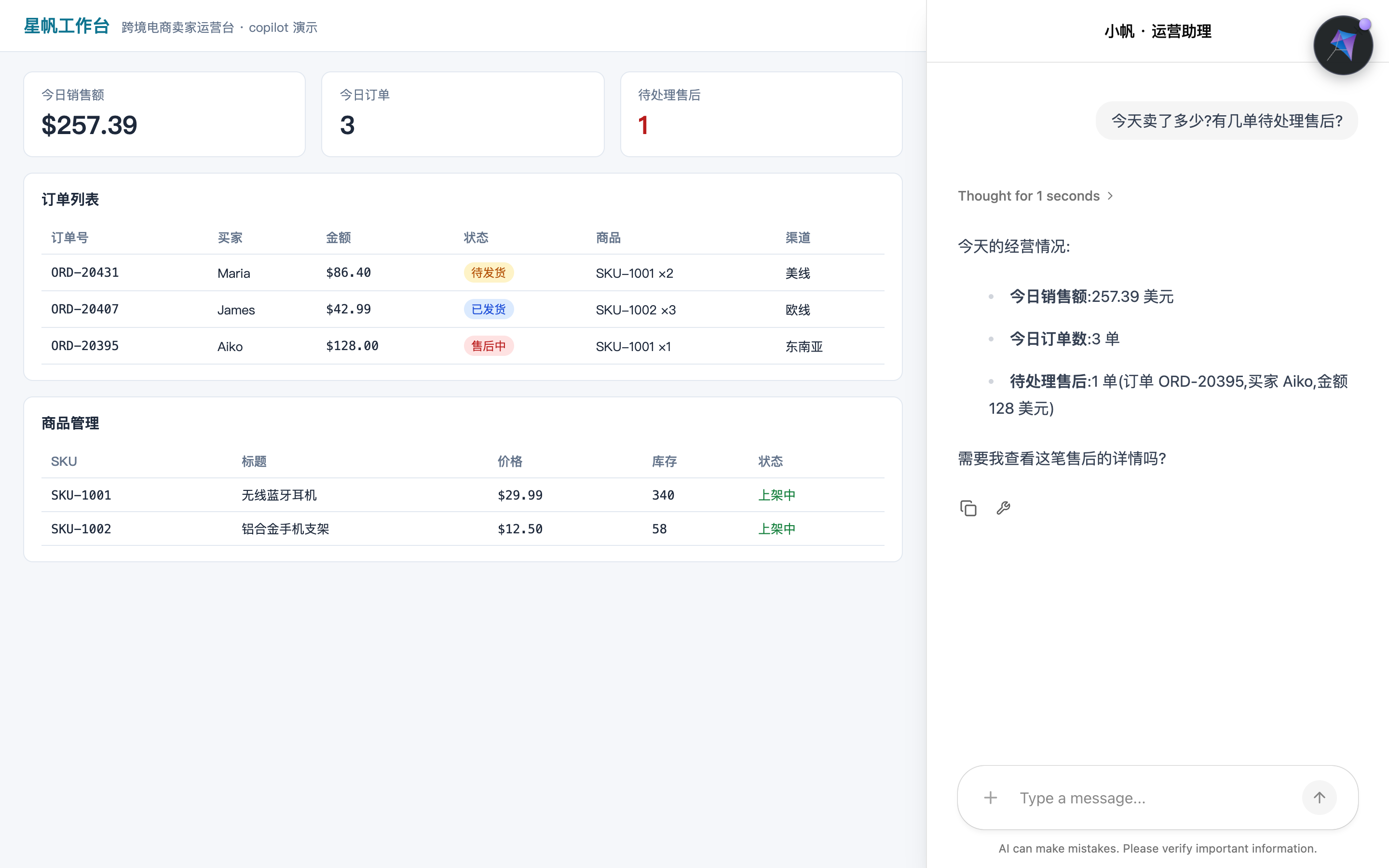
图 4-5:useAgentContext 的实测效果(内置 Agent)——答案里的数字与左侧仪表盘逐项吻合,连售后单的订单号与买家都对得上
4.2.2 description 是写给 Agent 的参数文档
description 不是注释,是 Agent 每一轮都能看到的标签——官方文档的建议是把它当成参数的 docstring 来写。它决定了 Agent 拿到一坨 JSON 之后知不知道该拿它干什么。两种写法的差距:
// 差:没有说清结构,也没有说单位
description: "dashboard"

// 好:说清每一样东西是什么、单位是什么
description:
  "星帆工作台仪表盘快照:今日销售额(美元)、今日订单数、待处理售后单数。",
这与工具描述的写作是同一门手艺(→ mcp 书第 6 章):description 是模型做匹配的依据。差版本的后果很具体——用户问「今天生意怎么样」,Agent 看着一堆没有标签的数字,只能泛泛而谈甚至编造字段含义。
4.2.3 值从哪来:接你已有的状态
useAgentContext 不关心 value 的来源。官方文档列出的合法来源包括本地 useState、React Context、Redux、查询缓存——唯一的要求是值的身份要足够稳定,让 React 能避免渲染循环。也就是说,不要在每次渲染时都新造一个引用(比如在组件体里直接写对象字面量传给它),用 state 或 memo 保持引用稳定即可。在星帆工作台的真实工程里,dashboard 大概率来自一个数据请求的缓存——写法完全一样:
// 来源换成任何状态库,模式不变
import { useAgentContext } from "@copilotkit/react-core/v2";
import { useDashboardQuery } from "../api/dashboard";

export function DashboardContextBridge() {
  const { data } = useDashboardQuery();

  useAgentContext({
    description: "星帆工作台仪表盘快照:今日销售额(美元)、今日订单数、待处理售后单数。",
    value: data ?? null,
  });

  return null; // 桥接组件不渲染任何东西
}
这个「桥接组件」模式值得记住:上下文发布和界面渲染可以彻底解耦——一个不渲染任何内容的组件,专职把数据推给 Agent。
4.2.4 只读是设计出来的,不是约定出来的
官方文档对这一通道的安全性有一句准确的表述:Agent 看不到 setter,也没有任何可以修改这些值的工具,所以「一个犯糊涂的 LLM 想更新它们」这件事在机制上就不成立。这比「在提示词里叮嘱它不要改」可靠得多——约束在机制里,不在劝说里。
因此 useAgentContext 的适用判据可以浓缩成一句话:值是输入,不是字段。 用户身份、功能开关、选中的记录、滚动位置——它们是「每一轮递给 Agent 的上下文对象」的组成部分,而不是「你们俩共同编辑的工作台」。一旦你发现「Agent 也该能改它」,就换 4.3 的共享状态。
4.3 useAgent:订阅与写入共享状态
共享状态的通道由 useAgent 打开。它返回一个 agent 对象,agent.state 是当前的共享状态,agent.setState 把新值写回去。官方文档强调两件事:agent.state 就是一个普通对象,像读任何 React 状态一样读它;UI 的写入会真实地牵引模型——Agent 在它的下一轮读回新值。
4.3.1 读:组件订阅 agent.state
在商品管理页订阅库存状态:
// src/pages/InventoryPage.tsx
import { useAgent } from "@copilotkit/react-core/v2";

type InventoryState = {
  stock: Record<string, number>; // SKU 编码 → 库存
};

export default function InventoryPage() {
  // 不传参数,连接名为 default 的 Agent(第 2 章注册的那个)
  const { agent, isReady } = useAgent();
  const state = (agent.state ?? {}) as Partial<InventoryState>;

  return (
    <main>
      <h2>商品库存</h2>
      <ul>
        <li>
          SKU-1001 蓝牙耳机 —— 库存 {state.stock?.["SKU-1001"] ?? "…"}
        </li>
        <li>
          SKU-1002 手机支架 —— 库存 {state.stock?.["SKU-1002"] ?? "…"}
        </li>
      </ul>
      {!isReady && <p>正在连接 Agent…</p>}
    </main>
  );
}
按官方文档,Agent 每次修改它的状态——比如通过一次工具调用——这个 Hook 就会触发,你的组件带着新值重渲染。这就是「Agent 改库存,页面数字跟着变」的全部实现:不需要轮询,不需要手动订阅,React 渲染管线自己完成同步。
agent.state 在运行过程中可能是部分的(partial)——尤其当 4.5 的流式更新开启后,状态会一半一半地到达。所以官方示例统一用 ?? {} 兜底、渲染时逐字段给默认值,这个习惯从第一个组件就要养成。
4.3.2 写:agent.setState 与「下一轮生效」
同一个 agent 对象暴露 setState。在界面事件里调用它,就把新值推进了共享状态,Agent 在它的下一轮读回。给库存页加一个「盘点校正」按钮:
// src/pages/InventoryPage.tsx —— 追加写入逻辑
import { useAgent } from "@copilotkit/react-core/v2";

type InventoryState = {
  stock: Record<string, number>;
};

export default function InventoryPage() {
  const { agent } = useAgent();
  const state = (agent.state ?? {}) as Partial<InventoryState>;

  const correctStock = (sku: string, counted: number) => {
    agent.setState({
      ...(agent.state ?? {}),
      stock: {
        ...(agent.state?.stock ?? {}),
        [sku]: counted,
      },
    });
  };

  return (
    <main>
      <h2>商品库存</h2>
      <p>SKU-1002 手机支架 —— 库存 {state.stock?.["SKU-1002"] ?? "…"}</p>
      <button onClick={() => correctStock("SKU-1002", 55)}>
        盘点校正:SKU-1002 实存 55
      </button>
    </main>
  );
}
读、写、生效与重跑的时机画成一条回路——注意官方文档的表述:写入立即反映在所有订阅组件上,但 Agent 读到它是在下一次运行时,这就是「双向」的真实含义:
agent.state 读"] --> B["agent.setState 写
订阅组件立刻重渲染"] B --> C{"要立刻触发
Agent 运行?"} C -->|"等下一轮"| D["Agent 下一轮
读回新值"] C -->|"立刻"| E["copilotkit.runAgent
带工具与上下文重跑"] E --> D
图 4-2:读写回路——写入即时生效,Agent 默认下一轮读回,重要选择可立即重跑。
验证点:点击按钮后,页面上其他订阅同一状态的组件(比如 4.4 将建的看板)数字立刻变化;随后在聊天框里问「现在 SKU-1002 的库存是多少」,Agent 的下一轮回答应包含 55。
4.3.3 想让写入立刻触发运行:copilotkit.runAgent
有时你不想等 Agent 的下一轮——图 4-2 的右侧分支就是官方给出的做法,写完状态后手动重跑:
// src/pages/InventoryPage.tsx —— 追加
import { useAgent, useCopilotKit } from "@copilotkit/react-core/v2";

export function InventoryQuickActions() {
  const { agent } = useAgent();
  const { copilotkit } = useCopilotKit();

  const correctAndConsult = (sku: string, counted: number) => {
    agent.setState({
      ...(agent.state ?? {}),
      stock: { ...(agent.state?.stock ?? {}), [sku]: counted },
    });
    // 用更新后的状态立刻重跑 Agent
    copilotkit.runAgent({ agent });
  };

  return (
    <button onClick={() => correctAndConsult("SKU-1002", 55)}>
      校正并请 Agent 复核
    </button>
  );
}
官方文档特别说明:通过 copilotkit 这个入口去跑,前端工具和上下文会随这次运行一起带上,前端工具调用也会照常执行——直接调 Agent 对象上的低层运行方法则没有这层编排(第 3 章 3.7 讲程序化控制时已提过同一优先级)。useCopilotKit 返回的 copilotkit 对象是前端侧的总编排入口,第 6 章的前端工具、第 7 章的人工介入都从它身上过。
4.4 界面内渲染 Agent 的工作过程
到 4.3 为止,订阅都发生在业务页面里。官方文档专门用一页强调一个模式:useAgent 在 Provider 之内的任何组件里都能用,不必靠近聊天框——你可以在主视图、画布、地图、表格里订阅 agent.state,把它渲染成应用的主角,而聊天只是旁边的一个消费者。
4.4.1 模式:主视图与侧边栏共享同一个 Agent
给星帆工作台建一块「补货看板」:Agent 在共享状态里维护一份补货清单,看板把它渲染成主视图内容:
// src/components/RestockBoard.tsx
import { useEffect } from "react";
import { useAgent } from "@copilotkit/react-core/v2";

type RestockState = {
  title: string;
  items: { id: string; label: string; done: boolean }[];
};

// UI 自有的初始状态:Agent 还没写状态之前,看板也有内容可显示
const INITIAL_RESTOCK_STATE: RestockState = {
  title: "今日补货清单",
  items: [
    {
      id: "sku-1002",
      label: "手机支架(SKU-1002,库存 58,低于阈值)",
      done: false,
    },
  ],
};

export function RestockBoard() {
  const { agent, isReady } = useAgent();
  const state = (agent.state ?? {}) as Partial<RestockState>;

  useEffect(() => {
    if (!isReady) return;

    const current = (agent.state ?? {}) as Partial<RestockState>;
    const updates: Partial<RestockState> = {};

    if (current.title === undefined) {
      updates.title = INITIAL_RESTOCK_STATE.title;
    }
    if (current.items === undefined) {
      updates.items = INITIAL_RESTOCK_STATE.items;
    }

    if (Object.keys(updates).length > 0) {
      agent.setState({ ...(agent.state ?? {}), ...updates });
    }
  }, [agent, isReady, state.title, state.items]);

  return (
    <main className="board">
      <h2>{state.title ?? "补货清单"}</h2>
      <ul>
        {(state.items ?? []).map((item) => (
          <li key={item.id} data-done={item.done}>
            {item.label}
          </li>
        ))}
      </ul>
    </main>
  );
}
把它与第 3 章的侧边栏放进同一个布局:
// src/App.tsx —— 主视图与聊天是同一个 Agent 的两个消费者
import { CopilotKitProvider, CopilotSidebar } from "@copilotkit/react-core/v2";
import { RestockBoard } from "./components/RestockBoard";

export default function App() {
  return (
    <CopilotKitProvider runtimeUrl="http://localhost:8200/api/copilotkit">
      <div style={{ display: "flex", height: "100vh" }}>
        <div style={{ flex: 1, padding: 24 }}>
          <h1>星帆工作台</h1>
          <RestockBoard />
        </div>
        <div style={{ width: 380 }}>
          <CopilotSidebar />
        </div>
      </div>
    </CopilotKitProvider>
  );
}
官方文档对这份布局有一个值得原文引用的论断:看板和侧边栏都对同一个 agentId 调 useAgent(),所以它们共享同一个 Agent 实例和同一个状态对象——读 agent.state 没有任何聊天专属的东西,侧边栏并不特殊。 这句话是整个共享状态章的「世界观」:聊天面板只是 Agent 的一个消费者,你的主视图是另一个平级的消费者。
4.4.2 初始状态归谁:UI 自有与后端自有
INITIAL_RESTOCK_STATE 这种「UI 自有的初始状态」是官方示例里的一个精细设计,两个要点:
- 它让看板在 Agent 写状态之前就有内容——空白看板对用户是故障感,预置的初始清单是产品感;
- 补写时只填
undefined的字段、保留其余状态——上面useEffect里的三段判断就是这个逻辑,Agent 已写的内容一个字都不覆盖。
初始状态也可能归后端所有(比如 Agent 的 state 定义里带了默认值)。官方文档的说法是:后端拥有初始状态时,在对应框架的共享状态配置(shared-state setup)里定义——LangGraph 的做法见第 5 章。
4.4.3 从主视图写回:同一的双向通道
看板不必只是只读镜像。同一的 agent.setState 在主视图的事件处理器里一样可用——勾掉一项补货任务:
// src/components/RestockBoard.tsx —— 追加
function toggleItem(id: string) {
  agent.setState({
    ...(agent.state ?? {}),
    items: (agent.state?.items ?? []).map((it) =>
      it.id === id ? { ...it, done: !it.done } : it,
    ),
  });
}
把 <li> 改成带 onClick={() => toggleItem(item.id)} 的按钮即可。官方文档的总结:这与 4.3 的双向通道是同一条,唯一的区别是读写发生在应用的主界面而不是聊天里。
4.4.4 两个工程细节:partial 守卫与节流
官方在文档结尾给了三条 Tips,前两条是工程上必须立刻照做的:
| 细节 | 做法 | 针对的问题 |
|---|---|---|
| partial 守卫 | 把 agent.state 当作可能残缺的对象,逐字段给默认值 |
流式更新进行到一半时,半截状态直接把渲染打崩 |
| 高频节流 | useAgent({ throttleMs }) 限制重渲染频率 |
流式运行让沉重的画布每秒重渲染太多次 |
| 多 Agent 定向 | useAgent({ agentId: "research-agent" }) |
不止一个 Agent 时,默认连的是 default |
验证点:在侧边栏对 Agent 说「把手机支架加进补货清单」(需要第 5 章的后端 Agent 支持写状态),看板清单立刻多出一行;反向,点看板上的清单项把它勾成完成,再问 Agent 「补货清单还剩几项没做」,回答应与新状态一致。
4.5 流式状态更新:让数字边变边渲染
4.5.1 默认行为为什么「卡」
官方文档指出的默认行为:Agent 状态只在后端的检查点(checkpoint)之间更新——一次跑得很久的工具调用(写整份文档、起草一封长邮件),对界面来说就是结尾处的一大坨。文档的原话很传神:对 agent 原生应用来说这「感觉是坏的」——用户盯着一个转圈,而他们期待的是看着输出一点点成形。
**状态流式(state streaming)**的解法是把某个工具参数的生成过程实时写进指定的状态键(整条链路见 4.5.3 的图 4-3)。前端用 useAgent 订阅,就能看着答案一个词一个词长出来。
什么时候值得上它?官方给出的三种典型形状——输出的形态是长文本或持续增长的结 构化值:
| Agent 形态 | 流式的内容 | 状态键里长出来的东西 |
|---|---|---|
| 协作写作 Agent | 一份文档 | document 字符串逐词变长 |
| 调研 Agent | 一份发现清单 | findings 数组逐条增加 |
| 规划 Agent | 一步步的计划 | plan 结构逐步补全 |
星帆工作台对应的场景是今日运营日报:让 Agent 写一份日报,看板上实时铺开——不用流式,用户要盯着聊天框干等十几秒。
4.5.2 映射规则:一个工具参数 → 一个状态键
后端的模式永远是同一条(完整后端接线在第 5 章铺开,这里先立规则):把一个流式工具参数映射到一个共享状态键。官方文档为此给出三条必须踩对的规则:
- 状态键必须存在于 Agent 的状态定义里——比如映射目标写
report,Agent 的 state 里就得真有report这个键; - 工具名与参数名必须与那次 LLM 面向的工具调用一字不差——文档的示例是
write_document.document的形式(工具write_document的参数document); - 工具调用完成时,它的最终返回值会写进同一个键——流式过程里那些半成品,最终会被工具的权威返回值替换。
第三条是最容易忽略也最让人安心的一条:流式的半成品不是最终值,它是「预测」;工具执行完,预测被真值覆盖。 这也是下一节「预测性状态更新」这个名字的由来。
4.5.3 前端订阅:与普通共享状态完全一致
前端侧没有任何新东西——流式更新在协议层就是普通的状态更新,只是来得密。从后端发射到前端渲染的整条链路是:
工具参数"] --> B["映射进状态键
STATE_SNAPSHOT 高频下发"] B --> C["useAgent 订阅
前端代码不变"] C --> D["组件重渲染
日报逐词变长"] D --> E{"工具执行完?"} E -->|"是"| F["最终返回值
覆盖同一状态键"]
图 4-3:流式链路——前端只做 4.3 的订阅,半成品由工具最终返回值收口。
// src/pages/ReportPage.tsx
import { useAgent } from "@copilotkit/react-core/v2";

type ReportState = {
  report: string; // 今日运营日报,随生成逐词变长
};

export default function ReportPage() {
  const { agent, isRunning } = useAgent();
  const state = (agent.state ?? {}) as Partial<ReportState>;

  return (
    <main>
      <h2>
        今日运营日报 {isRunning ? "● 直播中" : "· 已保存"}
      </h2>
      <article style={{ whiteSpace: "pre-wrap" }}>
        {state.report ?? "尚无日报——去右侧让 Agent 写一份。"}
      </article>
    </main>
  );
}
官方文档点名的两个可用件:useAgent 配合 OnStateChanged 得到响应式的 agent.state;想要「直播中 / 已完成」的指示器,再加上 OnRunStatusChanged。不配指示器的话,agent.isRunning 这个布尔值也够用——上面代码用的就是它。对底层机制好奇的读者:直接使用 SDK 适配器的框架,会在自己的流式循环里解析半截的工具参数、每当映射的值变化就发出一条 STATE_SNAPSHOT 事件——这是状态流式在 AG-UI 协议层的真身,协议细节在第 8 章。
验证点:后端配上流式映射(第 5 章接入 seller_agent 后),让 Agent 写日报,页面上 report 的内容应逐词增长而不是最后一次性出现;生成结束后内容不再抖动(最终返回值已覆盖半成品)。
4.6 预测性状态更新:工具没跑完,界面先动起来
4.6.1 为什么叫「预测」
「预测性状态更新(predictive state updates)」出自 LangGraph 集成文档,与 4.5 的状态流式是同一个机制的两侧:4.5 从「状态怎么流」的角度讲,这一节从 LangGraph 的执行模型讲——并且给出后端发射更新的三种具体写法。
先接住官方文档对问题的定义:LangGraph 的状态只在节点转换之间更新,是断续的;而单个节点内部常常要跑很多秒,还包含用户关心的子步骤。 Agent 原生应用要做的,是把 Agent 正在干什么「尽可能连续地」反映给用户。官方列出三个收益,值得整段抄录:
| 收益 | 说明 |
|---|---|
| 留住注意力 | 避免长时间只有加载指示器 |
| 建立信任 | 让用户看见 Agent 正在做什么 |
| 支持转向 | 用户可以中途纠偏——这里接回 4.3:纠偏的落点就是 agent.setState |
4.6.2 方式一:手动发射 copilotkit_emit_state
长任务里手动发射状态更新,控制力最强。官方示例模拟一个逐步执行的任务,每走一步就发射一次(Python):
# agent.py —— LangGraph 后端:手动发射
import asyncio
from copilotkit.langgraph import copilotkit_emit_state

async def chat_node(state: AgentState, config):
    steps = [
        "Analyzing input data...",
        "Identifying key patterns...",
        "Generating recommendations...",
        "Formatting final output...",
    ]
    for step in steps:
        state["observed_steps"] = state.get("observed_steps", []) + [step]
        await copilotkit_emit_state(config, state)  # 每步发射一次
        await asyncio.sleep(1)
TypeScript 的等价物是 @copilotkit/sdk-js/langgraph 里的 copilotkitEmitState(config, state),调用时机相同。前端观察端还是 4.3 的订阅,读的键换成 observed_steps:
// ui/app/page.tsx —— 官方文档示例的观察端
import { useAgent } from "@copilotkit/react-core/v2";

export function AgentProgress() {
  const { agent } = useAgent({ agentId: "sample_agent" });
  const observedSteps = (agent.state.observed_steps as string[]) ?? [];

  return (
    <div>
      <h1>Agent Progress</h1>
      <ul>
        {observedSteps.map((step, i) => (
          <li key={i}>{step}</li>
        ))}
      </ul>
    </div>
  );
}
4.6.3 方式二:工具参数映射 emitIntermediateState
4.5 的映射规则落到 LangGraph 的配置层,就是 emitIntermediateState。在调用模型的节点里包一层配置(Python 的 copilotkit_customize_config,TypeScript 的 copilotkitCustomizeConfig):
# agent.py —— Python:声明「哪个工具的哪个参数 → 哪个状态键」
from copilotkit.langgraph import copilotkit_customize_config

async def chat_node(state: AgentState, config):
    streaming_config = copilotkit_customize_config(
        config,
        emit_intermediate_state=[
            {
                "state_key": "observed_steps",
                "tool": "step_progress_tool",
                "tool_argument": "steps",
            },
        ],
    )
    # 用 streaming_config 去调用绑定了工具的模型……
// agent-js/src/agent.ts —— TypeScript:字段名换驼峰
const streamingConfig = copilotkitCustomizeConfig(config, {
  emitIntermediateState: [
    {
      stateKey: "observed_steps",
      tool: "StepProgressTool",
      toolArgument: "steps",
    },
  ],
});
配置的含义是「预测」与「落地」先后两个阶段,也是本节开头说的「乐观 UI」:
参数中间值实时写状态键"] --> B["界面先画出来
工具还没执行"] B --> C{"工具执行完?"} C -->|"是"| D["阶段二 真值落地
最终返回值覆盖同一键"]
图 4-4:两阶段——界面先按工具参数预测渲染,工具完成后真值覆盖预测(4.5.2 第三条规则)。
4.6.4 方式三:预置 Agent 的 StateStreamingMiddleware
如果你用的不是手写的自定义图,而是 LangGraph 的预置 Agent(如 create_agent),不必手动发射、也不用碰 RunnableConfig——把流式中间件作为中间件传进去即可。每种 StateItem 就是一条「工具参数 → 状态键」映射,与方式二的概念完全同源(Python):
# agent.py —— 预置 Agent:中间件方式
from copilotkit import (
    CopilotKitMiddleware,
    StateStreamingMiddleware,
    StateItem,
)

graph = create_agent(
    model="openai:gpt-5.4",
    tools=[step_progress_tool],
    middleware=[
        CopilotKitMiddleware(),
        StateStreamingMiddleware(
            StateItem(state_key="observed_steps",
                      tool="step_progress_tool",
                      tool_argument="steps")
        ),
    ],
    system_prompt="You are a task performer. Report your steps using step_progress_tool.",
    state_schema=AgentState,
)
TypeScript 侧对应 @copilotkit/sdk-js/langgraph-middlewares 包的 stateStreamingMiddleware(stateItem({...}))。三种方式的选型逻辑放在一起看就清楚了:
| 方式 | 适用 | 控制粒度 |
|---|---|---|
手动 copilotkit_emit_state |
自定义图里的长任务,想在任意位置发射 | 最细——走到哪、发到哪 |
emitIntermediateState 映射 |
自定义图,想声明式地把工具参数流进状态 | 中——按映射自动,无需逐点调用 |
StateStreamingMiddleware |
预置 Agent,不能改图的内部代码 | 中——声明式,但配置位置在中间件层 |
4.6.5 铁律:节点返回值是唯一事实源
官方文档为预测性状态更新单独加了一条 Important Note,语气罕见地重,值得整段转述:当 LangGraph 的一个节点执行完毕,它返回的状态成为唯一事实源(single source of truth)。中间状态更新对实时反馈很好,但任何你想保留的变更,必须显式包含在节点的最终返回状态里——否则节点完成时它们会被覆盖。
落到工程习惯:流式/预测的那条状态键,在节点的返回字典里也要写上(或确保工具的返回值写入它,如 4.5.2 第三条所说)。把中间更新当展示层,把节点返回值当数据层,两者不要混淆。
验证点:任务执行中,步骤列表逐条出现(预测生效);任务结束后列表稳定为工具最终写入的内容且不回退(真值替换了预测);故意在节点返回值里漏写该键并重跑,观察「任务结束后步骤列表被冲掉」——亲手触发一次 4.6.5 的坑,比读三遍记得牢。
4.7 选型决策与坑位速查
4.7.1 三条通道,一张表
本章所有内容收进一张决策表。先问「方向」,再问「形态」:
| 你的需求 | 通道 | 用什么 | 前端动作 | 后端要求 |
|---|---|---|---|---|
| Agent 读界面,永不写 | 代理上下文 | useAgentContext |
每值一次调用,写好 description |
后端把上下文织入消息历史 |
| Agent 与 UI 读写同一份状态 | 共享状态 | useAgent |
订阅 agent.state、写 agent.setState |
Agent 的 state 定义(第 5 章) |
| 长任务边跑边渲染 | 状态流式/预测性更新 | 前端不变,仍 useAgent |
同上,另加 partial 守卫与节流 | 工具参数 → 状态键映射(4.5.2/4.6) |
再给一个反向排除清单——这些需求不属于本章的通道,别在这里绕路:
- 「Agent 应该执行我应用里的某个函数」→ 那是前端工具
useFrontendTool(第 6 章); - 「Agent 的某次工具调用应该长成某个组件」→ 那是渲染类 Hook:
useRenderTool、useComponent、useDefaultRenderTool(第 6 章); - 「Agent 应该停下来问人」→
useHumanInTheLoop/useInterrupt(第 7 章); - 「我要自建整个聊天界面」→
useRenderToolCall支撑的无头界面(第 3 章 3.8 讲过)。
官方文档把 v2 Hook 的选择法则总结成一句话:从动词出发。agent 要「跑」什么 → 工具 Hook;要「长成」什么 → 渲染 Hook;要「停下来问」→ 人工介入 Hook;要「知道/共享」什么 → 本章的两个 Hook。动词对了,Hook 不会选错。
4.7.2 本章 Hook 速查
| Hook / 对象 | 来源包 | 一句话职责 |
|---|---|---|
useAgentContext({ description, value }) |
@copilotkit/react-core/v2 |
发布一条 UI → Agent 的只读上下文,卸载自动注销 |
useAgent() / useAgent({ agentId }) |
@copilotkit/react-core/v2 |
连接 Agent(默认 default),订阅状态 |
useAgent({ throttleMs }) |
@copilotkit/react-core/v2 |
同上,限流高频重渲染 |
agent.state |
useAgent 返回值 |
普通 React 数据,可能 partial,读时兜底 |
agent.setState(obj) |
agent 对象 |
写回共享状态,Agent 下一轮读回 |
agent.isRunning |
agent 对象 |
是否有在途运行,流式指示器用 |
copilotkit.runAgent({ agent }) |
useCopilotKit() |
带前端工具与上下文的完整重跑入口 |
4.7.3 坑位速查:现象 → 原因 → 修法
| 现象 | 原因 | 修法 |
|---|---|---|
| 问「今天卖了多少钱」,Agent 答不上或编数字 | 上下文没发布或 description 没写清结构与单位 |
检查 useAgentContext 是否在 Provider 之内被调用;description 按 4.2.2 重写 |
| 页面因上下文发布陷入无限重渲染 | value 每次渲染都是新引用,身份不稳定触发刷新循环 |
用 state/memo 稳住值的引用(4.2.3 的稳定身份要求) |
| 离开页面后 Agent 还「记得」该页的数据 | 预期行为反了:这是共享状态才会有的持久性,上下文应随卸载消失 | 该值应走 useAgentContext 而不是共享状态 |
| 界面组件不随 Agent 更新 | useAgent 的 agentId 与后端注册键不一致(默认只连 default) |
对齐 agentId,或后端用 default 作键(第 2 章 2.4.3 同源问题) |
流式期间页面偶发白屏或报 undefined |
半截状态(partial state)撞上无守卫的渲染 | 逐字段 ?? 默认值,agent.state 永远当可能残缺处理(4.4.4) |
| 流式画布每秒重渲染几十次,页面发烫 | 高频 STATE_SNAPSHOT 直达渲染层 |
useAgent({ throttleMs }) 限频(4.4.4) |
| 任务结束后步骤列表被冲掉或回退 | 节点最终返回值没包含该状态键,完成时覆盖了中间更新 | 按 4.6.5:想保留的变更必须写进节点返回状态 |
| 工具参数流不进状态键 | 工具名/参数名与映射配置不一致,或状态键不在 state 定义里 | 逐字核对 4.5.2 的两条「一字不差」规则 |
本章小结
- 两个层级,第一刀:代理上下文(
useAgentContext)是单向 UI → Agent 的只读通道,「给 Agent 的 props」;共享状态(useAgent)是双向工作区。判据一句话——值被 Agent 改了算不算事故。 - 上下文的三个确定行为:值变即刷新、卸载即注销、每轮注入模型消息历史;
description按 docstring 写,约束在机制里而不是劝说里。 - 共享状态就是普通 React 数据:
agent.state读、agent.setState写;写入立刻反映到所有订阅组件,Agent 下一轮读回;要立刻触发就copilotkit.runAgent({ agent })。 - 侧边栏并不特殊:
useAgent在 Provider 内任何组件可用,主视图与聊天是同一个 Agent 的两个平级消费者;UI 自有的初始状态只填undefined字段。 - 流式与预测是一套机制的两个名字:后端做「一个工具参数 → 一个状态键」的映射,前端订阅代码不变;LangGraph 侧三种发射方式(手动发射、
emitIntermediateState映射、StateStreamingMiddleware)按控制粒度选;节点返回值是唯一事实源。 - 星帆工作台此刻的状态:仪表盘数字 Agent 对答如流(上下文),补货看板与 Agent 共同编辑(共享状态),日报边写边显(流式)——「看不见页面」的缺口补上了。但写状态的 Agent 还是第 2 章的内置 Agent,真正能查「ORD-20431 为什么还没发货」的后端 Agent
seller_agent,是第 5 章的主角。
验收清单
读到这里,你应该能:
- ☐ 对着一个页面状态,用「被 Agent 改了算不算事故」判定它该走代理上下文还是共享状态,并说出两条通道在方向与生命周期上的差异;
- ☐ 用
useAgentContext把仪表盘快照发布给 Agent,写出含结构与单位的description,并解释为什么组件卸载后 Agent 不再看到它; - ☐ 完成一次双向同步:前端
agent.setState写入、其他订阅组件即时变化、Agent 下一轮读回;需要时改用copilotkit.runAgent({ agent })让写入立刻触发运行; - ☐ 把
agent.state渲染进主视图组件,落实「只填undefined字段」的初始状态补写与 partial 守卫; - ☐ 说清状态流式的映射规则(工具参数 → 状态键)与「最终返回值覆盖半成品」的关系,并解释「预测性状态更新」里「预测」二字的含义;
- ☐ 说出 LangGraph 侧三种发射方式的适用场景,并复述「节点返回值是唯一事实源」这条铁律的工程含义。
延伸阅读
- 第 5 章(接入后端 Agent)——
agent.state的源头:LangGraphseller_agent的状态定义、Runtime 接线与流式映射的完整后端配置。本章前端代码在那章直接受益。 - 第 6 章(前端工具与生成式 UI)——4.7.1 排除清单的正主:
useFrontendTool定义工具、useRenderTool/useComponent渲染工具调用;Agent 「操作界面」的完整形态在那章。 - 第 7 章(人工介入)——双向通道的治理层:Agent 能写界面之后,哪些写入该停下来等人拍板。
- 官方文档 Shared State(shared-state.mdx 及其子页)——本章主素材;
useAgent的完整签名与选项见官方 Hook reference 的useAgent页。 - 官方文档 Which Hook for Which Job(concepts/which-hook.mdx)——v2 全部 Hook 的选型地图,「从动词出发」法则的原文出处,适合打印贴墙。
复核清单(发布前)
- [ ] 4.2-4.4 代码在第 2 章工程(
starfish-console)实测通过 - [ ]
useAgentContext对内置 Agent(default)的上下文注入行为实测确认(4.1.2 立场句随之修订) - [ ] 4.5/4.6 后端示例在第 5 章
seller_agent接入后实测并回填 - [ ]
OnStateChanged/OnRunStatusChanged的准确签名对照 v2 Hook reference 补注